Sígueme en las redes
Puedes seguirme en mis redes sociales para estar al tanto de las últimas actualizaciones y noticias:



Novedades de la versión
Versión 2.3.4.0
- Formulario de Mossos d'Esquadra (beta): en cuanto se abre desde la web FlyForm avisa de lo que va a hacer y, tras identificarte con idCAT, Cl@ve o certificado, elige sola el perfil (persona interesada o en nombre de ella) y empieza a rellenar
- Formulario de Mossos d'Esquadra (beta): al enviarlo, guarda en la web FlyForm el número de registro y el recibo, y la comunicación queda presentada a Mossos
- Formulario de Mossos d'Esquadra (beta): la comarca se elige directamente a partir de la localidad, mucho más rápido
- Formulario de Mossos d'Esquadra (beta): la dirección de las personas se reparte en todos sus campos, también bloque, escalera, piso y puerta
- Formulario de Mossos d'Esquadra (beta): cada aviso de lo que falta lleva un enlace «Ir al campo →» que te lleva hasta él y lo resalta unos instantes
- Formulario del Ministerio rellenado desde la web: al firmarlo, guarda en la web FlyForm el acuse y la copia de la comunicación, y la marca como presentada
- Se dan de alta todos los observadores en el Ministerio (antes, al rellenar desde la web, solo el primero); sin certificados de competencia o formación se pone N/A
- Durante un relleno automático ya no se abre la ventana de drones.enaire.es
- El enlace del título del panel abre www.flyform.es
Vídeo de la Extensión

Descripción de la Extensión
Esta extensión permite guardar los datos de cada pestaña del formulario, de una manera fácil y rápida, para reutilizarlos en futuras comunicaciones. Esto facilita el proceso y ahorra tiempo al usuario.
Documentación de la Extensión
Extensión
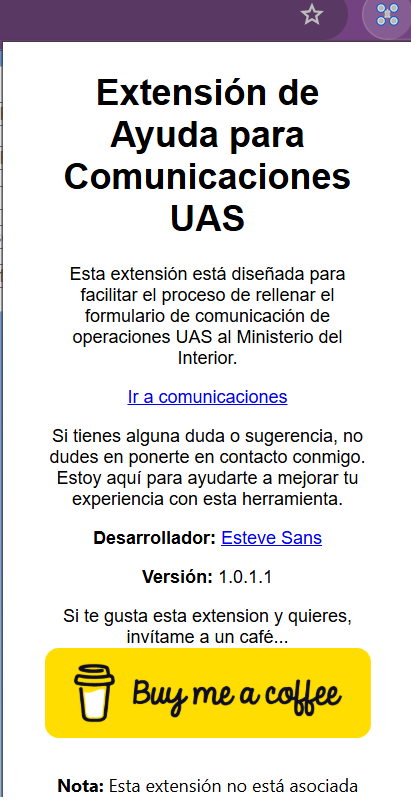
- Página Informativa: Al pulsar el icono de la extensión, aparece una pequeña página emergente que muestra información relevante sobre la herramienta.
- Acceso Directo: Dentro de esta página, hay un enlace que redirige directamente a la página oficial de comunicaciones del Ministerio del Interior, facilitando el acceso rápido al formulario.
Descripción General
Esta extensión está diseñada para mantener y gestionar los datos utilizados en el formulario de comunicaciones de operaciones UAS del Ministerio del Interior. La extensión se muestra en la esquina superior derecha al iniciar una nueva comunicación.
Funcionalidades Principales
Pestaña de Operador
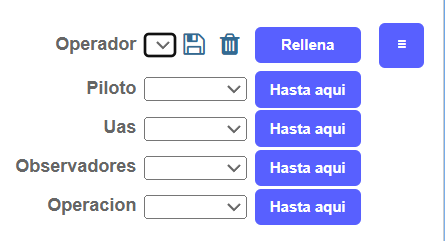
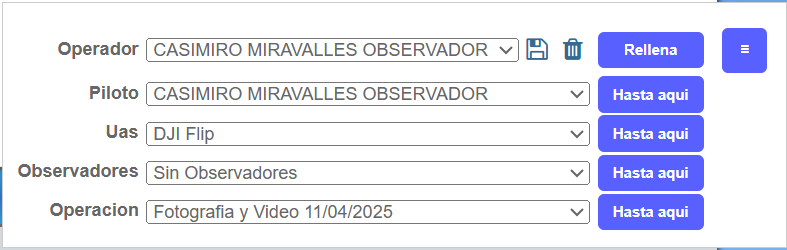
- Cinco Combobox y Cinco Botones: Al pulsar el botón "Rellena" (en el primer combobox) o "hasta aquí" en los otros, se completa el formulario con los datos previamente guardados hasta donde hayamos pulsado, rellenando automáticamente las pestañas previas a la del botón pulsado.
- Guardar Datos: La primera vez, se deben rellenar los datos manualmente y pulsar el botón del disco en la primera línea. Esto funciona en todas las pestañas.
- Borrar Datos: El botón con la papelera borra los datos en el combobox.
- Al guardar, se obtiene el índice de los datos del formulario. Para operador, piloto u observadores, será el nombre y los apellidos; para UAS, el fabricante y el modelo; y para operaciones, el tipo y la fecha.
- Si ya tenemos datos guardados en todas las pestañas (observadores es opcional y podemos seleccionar "Sin observadores"), podemos seleccionar todo lo que rellenar y pulsar el botón "hasta aquí" de la operación: esto rellenará automáticamente todas las pestañas.
- Si los datos fueron previamente guardados, pedirá confirmación para sobreescribir los datos guardados.
Otras Pestañas
- Un Combobox: Cambia el nombre delante de él indicando que estamos guardando o rellenando.
- Guardar Datos: La primera vez, se deben rellenar los datos manualmente y pulsar el botón del disco en la primera línea.
- Borrar Datos: El botón con la papelera borra los datos en el combobox.
Pestaña de Operador — Funciones Adicionales
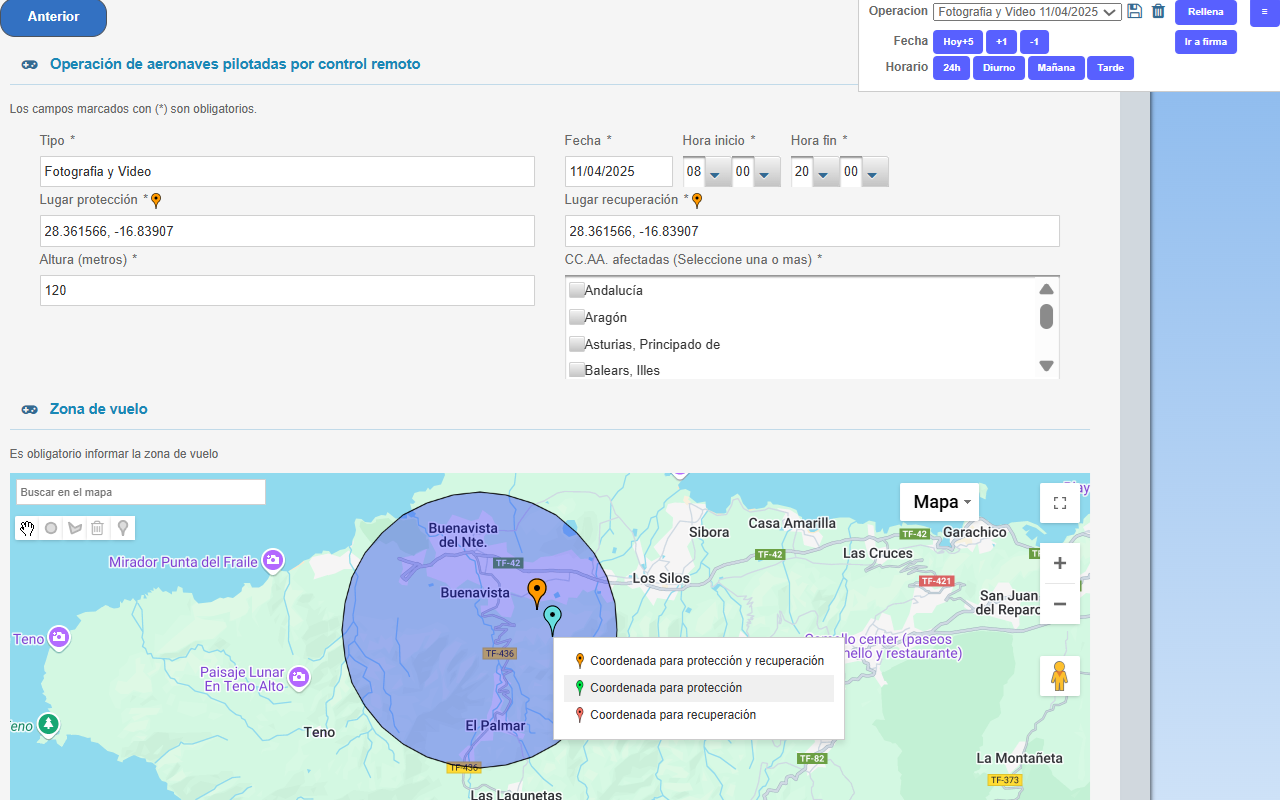
- Fechas: Botones para aplicar fecha (hoy+5, +1, -1) y horario.
- Horario: 24h (00:00–23:55), diurno (08:00–20:00), mañana (08:00–14:00), tarde (14:00–20:00).
- Ir a Firma: Botón que simula el clic en guardar del formulario para poder firmar la comunicación.
Mapa en Operación
- Centrar Mapa: Botón adicional para centrar el mapa dentro del propio mapa.
- Asignar Coordenadas: Haciendo clic derecho, se pueden asignar valores de coordenada a los campos de protección y de recuperación.
Menú de Hamburguesa
- Mostrar Personas (toggle): Permite ver los datos personales de una pestaña en otra para rellenar automáticamente la parte personal.
- Mostrar drones standard (toggle): Al activarlo, los drones estándar del catálogo aparecen en el combo de drones, faltando únicamente el número de serie.
- AutoSync drones.enaire.es (toggle): Sincroniza automáticamente la figura dibujada en el mapa con la página drones.enaire.es. En navegadores distintos a Chrome se usa un servidor intermedio para realizar la sincronización.
- Subir catálogo de datos: Importa los datos guardados desde un fichero JSON, permitiendo transportar el catálogo entre navegadores u ordenadores. No hagas esto en ordenadores públicos o compartidos.
- Descargar catálogo de datos: Exporta todos los datos guardados a un fichero JSON (personas, operadores, pilotos, RPAs, observadores y operaciones).
- Desbloquear Página: Desbloquea la página del Ministerio en caso de que quede bloqueada o no responda correctamente.
Nota importante: Esta extensión no está vinculada ni asociada oficialmente con el Ministerio del Interior. Es una herramienta independiente diseñada para facilitar la gestión de datos en los formularios de comunicaciones de operaciones UAS.
Manual de Usuario
Instalación

Uso
Escenarios ejemplo
- Escenario 1: Acabo de instalar la extensión y no tengo datos guardados; además operador y piloto son los mismos
- Escenario 2: ya tengo datos guardados y quiero rellenar todo el formulario con un solo click
- Escenario 3: tengo datos guardados, pero quiero agregar un nuevo observador
- Escenario 4: ya he comunicado una operación con un dron, quiero comunicar la misma con otro dron
 a la derecha del primer desplegable.
 .
 para pasar a firmar; ahí la extensión ya no hace nada más.
 a la derecha del desplegable de operación.
 .
Información adicional
- La extensión ofrece la posibilidad de descargar los datos guardados en formato JSON. Allí podrás ver que existen datos de personas, operadores, pilotos, RPAs, observadores y operaciones. Las personas son los datos usados dentro de operadores, pilotos y observadores, que pueden reutilizarse en cualquiera de los sentidos; por ejemplo, un observador que en otra comunicación pasa a ser piloto puede usar la persona para rellenar parcialmente el piloto y agregarle lo que le falte.
- Al igual que podemos descargar estos datos, también podremos subirlos de nuevo si, por ejemplo, nos vamos a otro ordenador y queremos tener acceso a nuestros datos grabados. No hagas esto en ordenadores públicos o compartidos con personas en las que no confías.
Historial de Cambios
Versión 2.3.4.0
- Formulario de Mossos d'Esquadra (beta): en cuanto se abre desde la web FlyForm avisa de lo que va a hacer y, tras identificarte con idCAT, Cl@ve o certificado, elige sola el perfil (persona interesada o en nombre de ella) y empieza a rellenar
- Formulario de Mossos d'Esquadra (beta): al enviarlo, guarda en la web FlyForm el número de registro y el recibo, y la comunicación queda presentada a Mossos
- Formulario de Mossos d'Esquadra (beta): la comarca se elige directamente a partir de la localidad, mucho más rápido
- Formulario de Mossos d'Esquadra (beta): la dirección de las personas se reparte en todos sus campos, también bloque, escalera, piso y puerta
- Formulario de Mossos d'Esquadra (beta): cada aviso de lo que falta lleva un enlace «Ir al campo →» que te lleva hasta él y lo resalta unos instantes
- Formulario del Ministerio rellenado desde la web: al firmarlo, guarda en la web FlyForm el acuse y la copia de la comunicación, y la marca como presentada
- Se dan de alta todos los observadores en el Ministerio (antes, al rellenar desde la web, solo el primero); sin certificados de competencia o formación se pone N/A
- Durante un relleno automático ya no se abre la ventana de drones.enaire.es
- El enlace del título del panel abre www.flyform.es
Versión 2.3.3.0
- Formulario de Mossos d'Esquadra (beta): ahora también rellena el código personal con la descripción de la comunicación, la persona solicitante y, si presentas en nombre del operador, la persona presentadora, con su correo, teléfonos y dirección (tipo de vía, número, provincia y municipio)
- Formulario de Mossos d'Esquadra (beta): rellena los datos de notificación de quien presenta y marca el aviso por correo electrónico si el operador recibe las notificaciones por correo. La casilla de representación la marcas tú
- El enlace del título del panel de FlyForm en el formulario del Ministerio abre ahora la web FlyForm (www.flyform.es) en lugar de drones.enaire.es
- Durante un relleno automático del formulario del Ministerio ya no se abre la ventana de drones.enaire.es, que solo hacía perder tiempo (si ya estaba abierta, se le sigue enviando la zona)
- Observadores en el formulario del Ministerio: al rellenar desde la web FlyForm se dan de alta todos los de cada actividad (antes, a veces solo el primero), y las actividades sin observadores ya no esperan 10 segundos
- Los observadores sin certificado de competencia o acreditación de formación (no se pedían antes) se rellenan con N/A en esos campos
- Al firmar en el Ministerio una comunicación rellenada desde la web FlyForm, el identificador de registro, el acuse de recibo y la copia en PDF se guardan solos en la comunicación de la web, que queda marcada como presentada
- Lo mismo al enviar el formulario de Mossos d'Esquadra rellenado desde la web: el código del trámite, el número de registro y el recibo de registro se guardan en la comunicación, que queda marcada como presentada a Mossos
Versión 2.3.2.0
- Nueva opción "Recordar la contraseña de datos en este navegador" en el popup: con la sincronización con la web FlyForm activada, ya no hace falta volver a conectar la cuenta cada vez que abres el navegador. Se guarda la clave que descifra tus datos, nunca la contraseña
- El aviso de que falta la contraseña de datos solo aparece si tienes activada la sincronización con la web FlyForm, y ya no ensancha el panel del formulario
- Pulsar Enter en el buscador del mapa del Ministerio ya no envía el formulario con los datos a medias
Versión 2.3.1.0
- Las personas con NIF de empresa o entidad (el antiguo CIF) se rellenan en el formulario del Ministerio como NIF, que es el tipo que el Ministerio admite para empresas (antes se marcaban como "Otro")
Versión 2.3.0.0
- Nuevo permiso opcional "Permitir rellenar el formulario de Mossos" en el popup: la extensión rellena el formulario de comunicación a Mossos d'Esquadra (ovt.gencat.cat) y adjunta tus certificados cuando lo abres desde la web FlyForm. En fase beta: nunca envía ni firma, revisa bien todos los campos y preséntalo tú
- Al abrir el formulario del Ministerio con tu cuenta conectada, las operaciones guardadas en este equipo también se suben a la web FlyForm, con su fecha y horario. Así no desaparecen del desplegable "Operación", que con la cuenta conectada muestra los datos de la web. Solo se suben las que faltan
- Al elegir una operación de tu cuenta en el desplegable "Operación", se propone su fecha y horario si los tiene guardados
- Corregido: en la pestaña que abre la web FlyForm para rellenar, ya no se abren las notas de versión ni se arranca la sincronización del mapa con ENAIRE
- Los textos de la extensión llaman "la web FlyForm" a lo que antes era "FlyFormWeb"
Versión 2.2.0.0
- Sincronización con la web FlyForm: al abrir el formulario del Ministerio, los datos que tienes guardados en este equipo (personas, operadores, pilotos y drones) se suben automáticamente a tu cuenta de la web FlyForm si todavía no están allí. Solo se añade lo que falta, sin duplicar nada; nunca se modifica ni se borra nada de la web FlyForm ni de tus datos locales, y lo que borres en la web FlyForm no vuelve a subirse. Los datos personales se cifran en tu navegador con tu contraseña de datos antes de enviarse
- En el popup, el interruptor "Subir a la web FlyForm lo nuevo de este equipo" activa o desactiva esta subida, y el botón "Subir ahora" la lanza en el momento (con el formulario del Ministerio abierto en una pestaña). El panel del formulario indica qué se ha subido
- Los desplegables del formulario ya no se quedan vacíos sin explicación cuando no se pueden cargar tus datos de la web FlyForm: los fallos puntuales se reintentan solos y, si no se puede, el panel explica el motivo (por ejemplo, que al cerrar el navegador hay que volver a conectar la cuenta) y ofrece reintentar
Versión 2.1.3.0
- Firefox: corregido que no se pudiera activar la versión PRO ("No se pudo completar la verificación") ni funcionara la sincronización con la web FlyForm
Versión 2.1.2.0
- Versión PRO y sincronización con la web FlyForm pasan a ser independientes: activar PRO ya no da la sincronización por conectada, y "Dejar de sincronizar" mantiene tu cuenta y tu versión PRO. Para cerrar la sesión de la cuenta hay un nuevo enlace "Cerrar sesión de la cuenta FlyForm"
- Al abrir drones.enaire.es desde la web FlyForm, la zona de vuelo ya dibujada aparece en el mapa de ENAIRE, con el nombre _GeometriaFlyForm para distinguirla de la del Ministerio
Versión 2.1.1.0
- Versión PRO: resueltos los problemas de sincronización de la zona de vuelo con drones.enaire.es:
- La zona dibujada en ENAIRE vuelve a llegar al formulario del Ministerio
- La zona ya no aparece duplicada en el mapa del Ministerio
- Las actividades que se abrían nada más cargar el formulario ya no se quedan sin sincronizar
- Las zonas de vuelo grandes (con muchos vértices) se sincronizan completas
- Versión PRO: nueva sincronización de tus datos en la nube con la web FlyForm (operadores, pilotos, drones, observadores y operaciones), para tenerlos disponibles en cualquier navegador. Es opcional e independiente de activar la versión PRO: se conecta desde el popup de la extensión iniciando sesión en la web FlyForm e indicando tu contraseña de datos. Tus datos personales viajan y se guardan cifrados con esa contraseña, que nunca se almacena en el servidor
- Nueva pasarela de pagos: el pago de la versión PRO pasa de ExtensionPay + Stripe a Stripe directamente. Si ya habías pagado, tu versión PRO se mantiene: en la extensión, pulsa "¿Ya pagaste? Inicia sesión aquí" y entra con el mismo correo con el que pagaste
Versión 2.0.13.0
- Corregido un problema por el que la zona de vuelo dibujada en el mapa podía no quedar realmente guardada al rellenar una operación, desapareciendo al cambiar de actividad y volver
- Corregido que aparecieran iconos duplicados encima de los campos "Lugar de protección" y "Lugar de recuperación"
- Corregido que faltaran el botón de centrar mapa y el menú contextual al trabajar con varias actividades
- Incrementada la velocidad y la confiabilidad del rellenado
Versión 2.0.12.0
- Corregido el mapa de la zona de vuelo que, al rellenar una operación, se quedaba sin centrar y mostraba el polígono fuera de vista: ahora se descartan las coordenadas de protección/recuperación no válidas que impedían centrar el mapa
- Corregida la importación de zonas de vuelo cuya geometría GeoJSON venía "suelta" (sin envolver), que impedía dibujar el polígono en el mapa
Versión 2.0.11.0
- Adaptación a la nueva versión 2.3.0 de la web del Ministerio del Interior: ajustes en el manejo del mapa para mantener la compatibilidad con los cambios de la página
Versión 2.0.10.1
- Versión PRO: disponible periodo de prueba gratuito de 7 días en Chrome, Firefox y Edge (Safari ya dispone de PRO desde el inicio al descargarse desde la App Store)
- La sincronización con drones.enaire.es ahora usa siempre el servidor intermedio (Sync API), independientemente del navegador, mejorando la fiabilidad de la sincronización en Chrome
- Las páginas de error 404 de la web del Ministerio del Interior se redireccionan automáticamente a la página principal
Versión 2.0.10.0
- Corregido problema con el botón "Rellena Todo"
- Corregido el enlace "Abrir drones.enaire.es" que no abría la página cuando el usuario no tiene la versión PRO
Versión 2.0.9.0
- Corregido problema con la importación de GeoJson generado desde Enaire Drones u otros orígenes, que provocaba que no se pudiera aplicar en subsiguientes operaciones
- El botón de "Rellena Todo" cuando sólo se tiene que aplicar una operación, actúa de la misma manera que el botón rellena en vertical
- Para navegadores distintos a Chrome se usa un servidor intermedio para sincronizar la figura dibujada en el mapa con Enaire Drones
Versión 2.0.8.0
- Corregido error que evitaba que la extensión funcionara correctamente
Versión 2.0.7.0
- Conversión de los códigos guardados en la extensión para diferentes ComboBox. El combo de Localidad no se ha podido convertir, dado que no tenemos los valores de códigos anteriores para todas las provincias; se tendrá que volver a seleccionar y guardar de nuevo
- Mejorada la estabilidad de la extensión
Versión 2.0.6.0
- Recuperada la funcionalidad de la extensión después de la última actualización de la página del Ministerio de Interior
- Se ha modificado el comportamiento del mapa de la página del Ministerio para que no haga zoom automático a la península cada vez que se modifica la geometría
Versión 2.0.5.0
- Reactivada la opción de dibujar un círculo en el mapa (esta opción desapareció en la v2 de la página del MI)
- Cambiado el link de ir a comunicaciones por un botón más visible para evitar confusiones
- Quitadas las opciones de menú de guardar y eliminar del catálogo; estas opciones quedaron obsoletas y se deben usar los iconos de disco de cada combo
- Arreglado el rellenado de piloto cuando se usa NIE en vez de DNI
- Arreglado el guardado y aplicación de la notificación por correo en operador
- Versión PRO:
- Agregada funcionalidad de sincronización de la página de drones.enaire.es con el mapa actual de la comunicación al MI (de momento sólo disponible en Chrome)
Versión 2.0.4.1
- Agregado aviso de que la versión gratuita sigue ahí funcionando igual que hasta ahora; solo hace falta pagar si se quieren funcionalidades avanzadas (Pro)
Versión 2.0.4.0
- Cambiado el sistema de propinas a un sistema de pago por la nueva versión Pro para navegadores que no sean Safari (el sistema de pago es ExtPay, que se basa en Stripe para la gestión de pagos)
- Corregida posición de botón vertical
- Otras correcciones menores
Versión 2.0.3.0
- Corregidos problemas con el botón de firmar
- Corregidos problemas al aplicar los observadores. Ahora se puede seleccionar más de uno y los aplica todos
- Agregado Date Picker para seleccionar la fecha de la operación de forma más fácil sin tener que grabar la operación de nuevo
- Agregadas funcionalidades PRO en versión de Safari para macOS e iOS:
- Agregada la habilidad de rellenar múltiples actividades con combinaciones de pilotos, UAS y días hasta lo que permite la web del Ministerio en la versión PRO
- Prevista la implementación de la versión PRO para el resto de navegadores en cuanto haya disponibilidad de integrar una pasarela de pago estándar
Versión 2.0.2.0
- Arreglado el Export GeoJSON del mapa
- Arreglado autozoom a las CCAAs cuando no hay nada en el dibujo
- Al modificar la geometría y aceptarla (al pulsar fuera de ella) recalcula las CCAAs que están afectadas por la operación
- Ahora hay dos botones más en el listado de operaciones para hacer link directo a crear una operación en nombre propio o como representante
Versión 2.0.1.0
- Recuperada la funcionalidad de la extensión después de los cambios de la página de comunicación de vuelos de aeronaves no tripuladas del Ministerio de Interior
- La funcionalidad de múltiples pilotos/drones/días se tiene que hacer ahora manualmente, al menos de momento hasta que se pueda desarrollar de nuevo
Versión 1.0.6.0
- Corrección de error de catálogo de drones no visible
- Corrección de error de personas no visibles en pilotos y observadores
Versión 1.0.5.0
- Múltiples pilotos, drones y días ahora son posibles
- Múltiples observadores por cada operación son posibles
Versión 1.0.4.0
- Solucionado problema de rellenado de Operador en casos de alta latencia del navegador/equipo
- La fecha del seguro ya no aparece rellena con '31-1-1899' cuando debería estar vacía al guardar
- Agregado DJI Mavic 4 Pro al listado de drones estándar
- Agregado icono de Buy Me a Coffee a la ventana principal
- Solucionados dos problemas menores más
Versión 1.0.3.1
- Solucionado error menor
Versión 1.0.3.0
- Agregadas funcionalidades en el mapa de la operación:
- Zoom a la/s comunidad/es seleccionadas en el combo de comunidades autónomas
- Rellenado de la/s comunidad/es afectadas al dibujar el polígono de la operación de manera automática, detectando los lindes de las comunidades con datos oficiales
- Solucionados errores menores
Versión 1.0.2.5
- Corregido problema con la pestaña UAS en macOS que se quedaba a medio llenar
Versión 1.0.2.4
- Nueva versión para Firefox
Versión 1.0.2.3
- Mejorada compatibilidad con otros navegadores
Versión 1.0.2.2
- Corregido problema de peso MTOM cuando es igual o superior a 1 kg
- Corregido problema con Certificados de Personas Jurídicas, donde aparece pestaña de representante
Known issues: Intentando usar la extensión desde algún sitio con bastante latencia puede dar problemas de rellenado de campos; se está trabajando en solucionarlo.
Versión 1.0.2.1
- Corregidos varios errores menores
- Mejorada la compatibilidad con pantallas táctiles en la pestaña del mapa
- Ahora se puede instalar el CRX de esta extensión en un navegador compatible con extensiones en Android
Versión 1.0.2.0
- Agregada la posibilidad de guardar operación con nombre personalizado, con o sin fechas guardadas (para operaciones recurrentes)
- Agregados botones de borrado en todos los combos cuando estamos en operador
- Agregada capacidad de importar o exportar GeoJSON en el mapa de operación (útil para transportar geometrías a o desde drones.enaire.es)
- Corregido el problema con los botones de fecha que borraban las horas de inicio y fin en operación
- Corregidos los iconos de lugar de protección y recuperación; ahora están correctamente sincronizados con los colores en el mapa
- El botón de zoom en el mapa ahora funciona correctamente siempre
Versión 1.0.1.2
- Corrección de errores menores
Versión 1.0.1.1 — Versión mejorada
- Posibilidad de rellenar todo el formulario desde la primera pestaña
- Mejorada la interfaz de usuario
- Catálogo de drones estándar DJI
- Modificación rápida de fecha y hora desde la extensión en la pestaña de operación
- Añadida funcionalidad para rellenar lugar de protección y de recuperación desde el propio mapa
- Añadido botón para centrar mapa
Versión 1.0.0.2 — Primera versión publicada
- Combos simples en cada pestaña
Política de Privacidad
Para conocer más sobre cómo manejamos tus datos y protegemos tu privacidad, consulta nuestra Política de Privacidad.