 Manual de la web FlyForm
Ir a la web FlyForm
Acceso y contraseña de datos
Para usar la web FlyForm necesitas una cuenta, una contraseña de datos con la que se cifran tus datos personales y un operador predeterminado. Las tres cosas se configuran la primera vez que entras.
Entrar o crear una cuenta
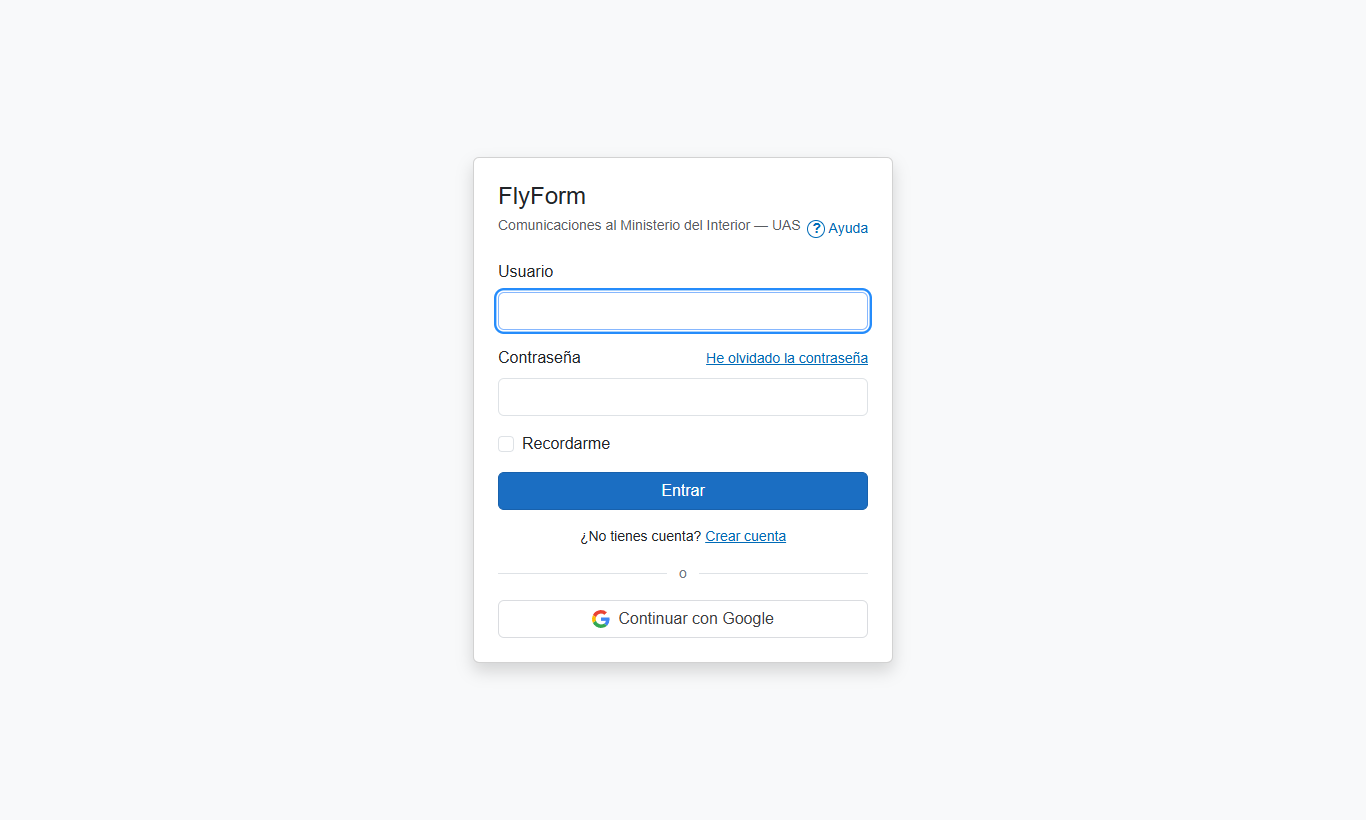
- Con Google: pulsa Continuar con Google. Si tu correo es de Google es la forma más rápida; no necesitas contraseña de FlyForm.
- Con correo y contraseña: pulsa Crear cuenta, escribe tu correo y una contraseña, y confirma con el código de 6 dígitos que te llega por correo (caduca a los pocos minutos; si caduca, pide otro).
- ¿Olvidaste la contraseña? Usa He olvidado la contraseña: recibirás un enlace para elegir otra.
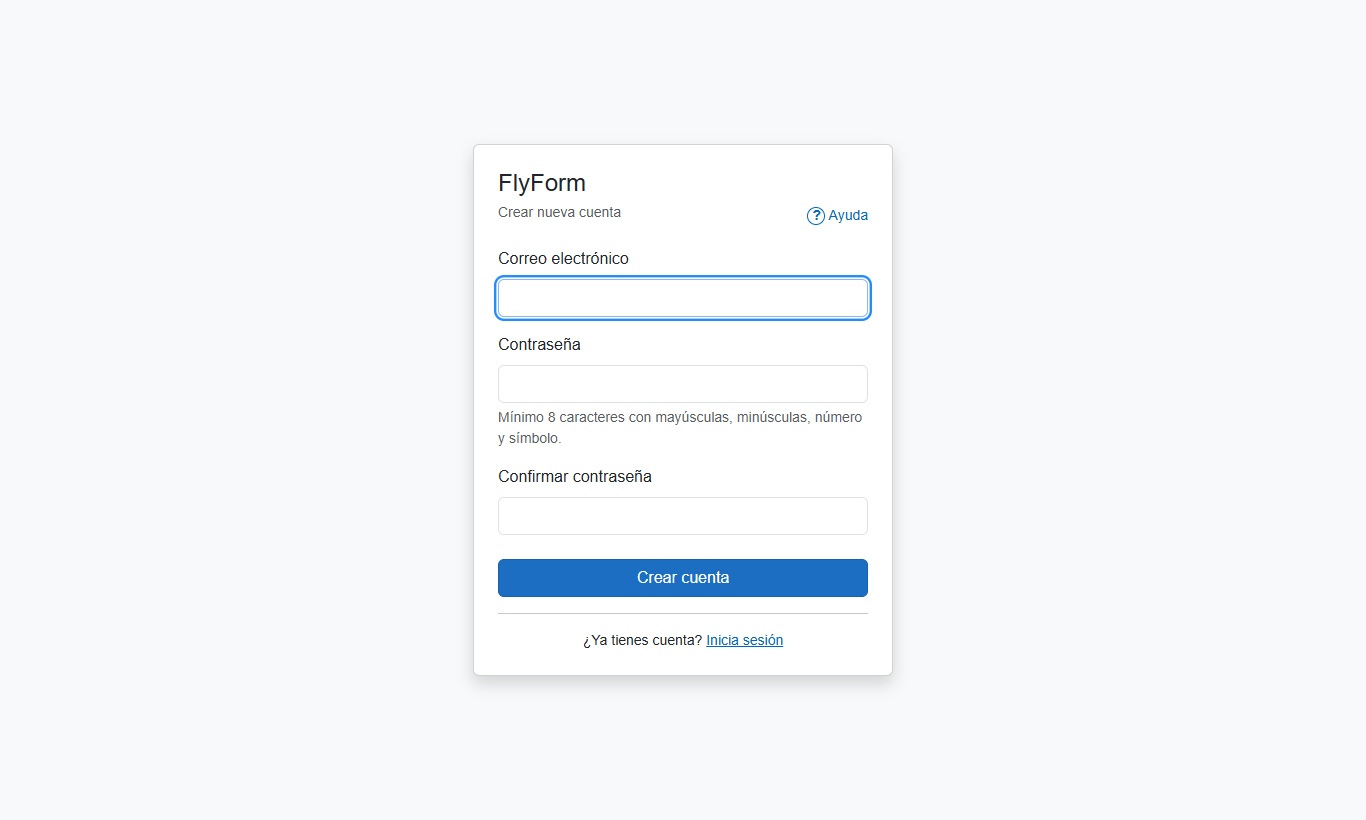
El acceso a la web se está abriendo de forma progresiva. Si tu cuenta todavía no tiene acceso verás una
pantalla de espera donde puedes apuntarte para que te avisemos por correo. Mientras tanto, la extensión FlyForm PRO
y la sincronización de datos funcionan con esa misma cuenta.
La contraseña de datos
Es una contraseña distinta de la de iniciar sesión. Con ella tu navegador cifra los datos personales (documentos, nombres, direcciones, teléfonos, números de serie…) antes de enviarlos, así que en el servidor solo hay datos cifrados. La primera vez que entras se te pide crearla:
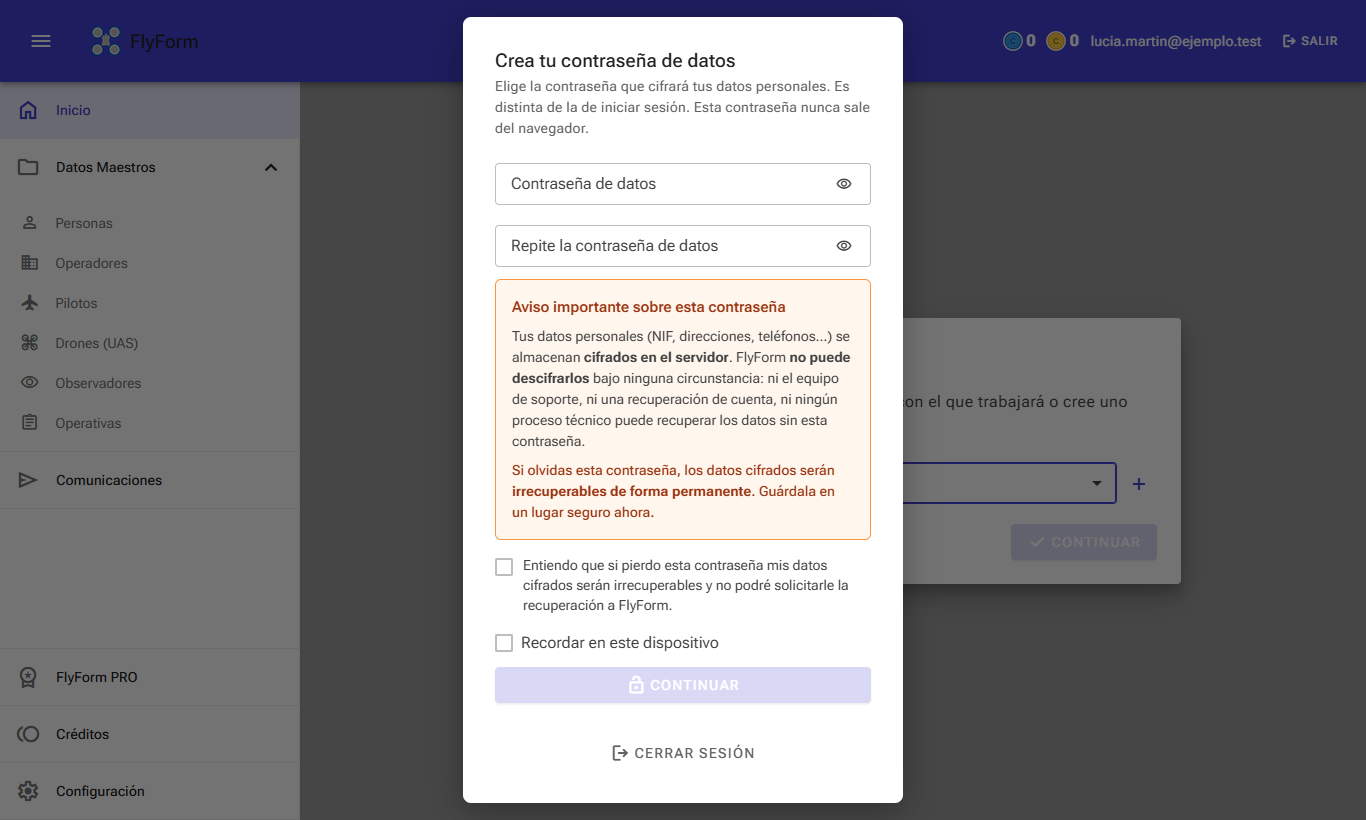
- Escribe la contraseña dos veces.
- Marca que entiendes que, si la pierdes, los datos cifrados son irrecuperables: nadie, tampoco el soporte de FlyForm, puede descifrarlos.
- Opcional: Recordar en este dispositivo guarda la clave en este navegador para no tener que escribirla en cada sesión. Úsalo solo en equipos tuyos.
- Pulsa Continuar.
En las siguientes sesiones (o en otro navegador) se te pedirá la misma contraseña para desbloquear tus datos:
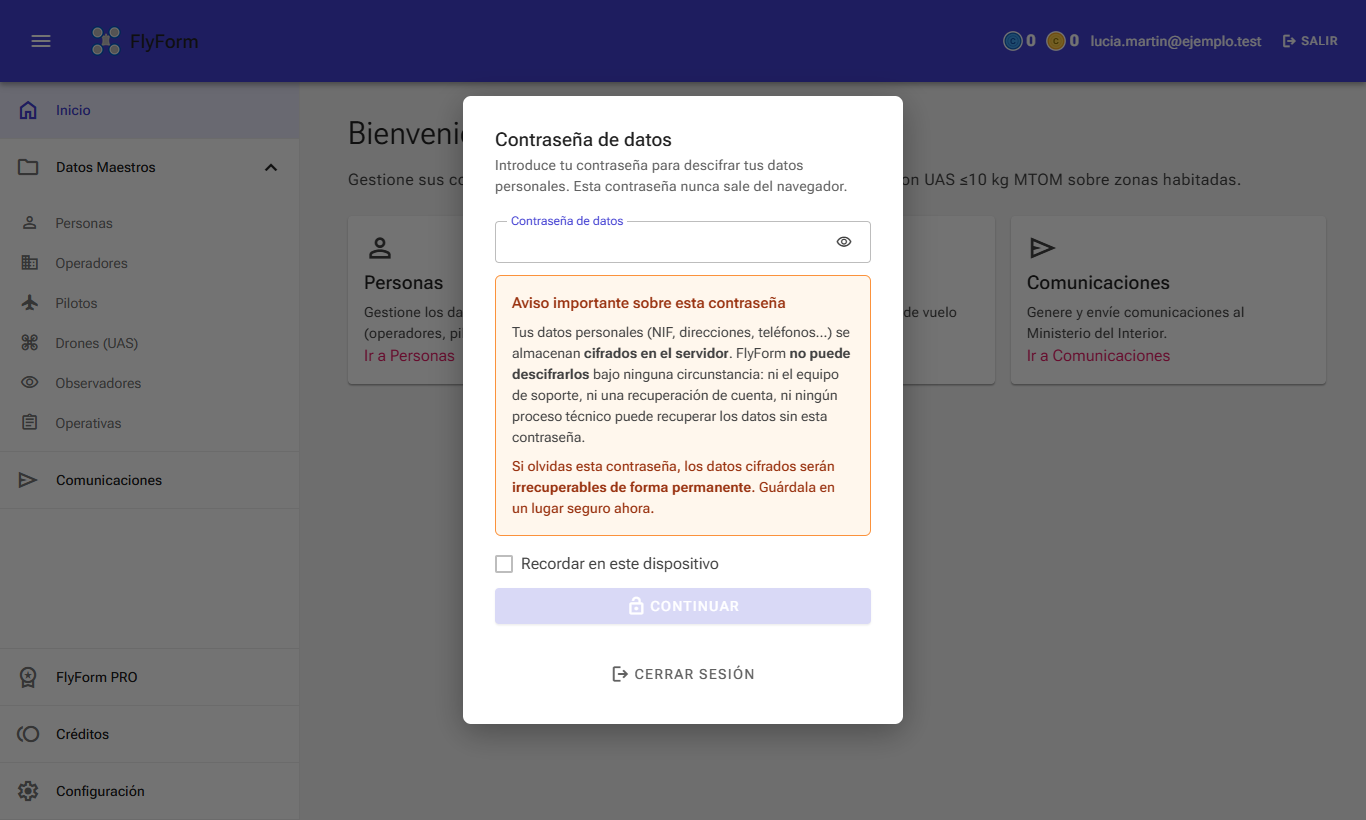
Guarda la contraseña de datos en un lugar seguro. Si activaste «Recordar en este dispositivo» y quieres
que deje de recordarse, ve a Configuración → Seguridad.
El operador predeterminado
Toda comunicación la presenta un operador UAS. La primera vez se te pide elegir el tuyo o crearlo:
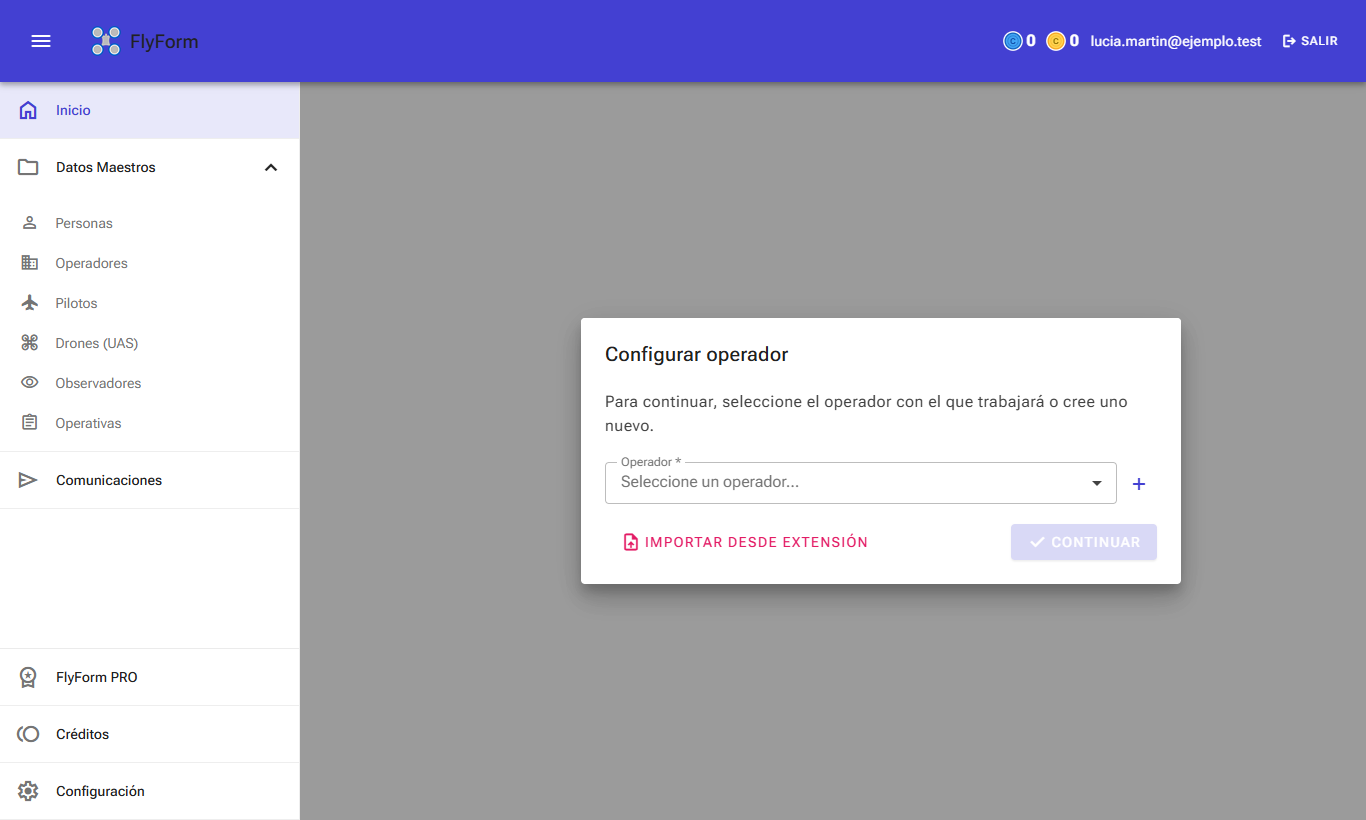
- Pulsa + para crear el operador. Primero tendrás que crear (o elegir) la persona que es el operador y después indicar su número de registro. Ver Operadores.
- Si ya usabas la extensión FlyForm, Importar desde extensión trae tus datos de golpe. Ver Importar datos.
- Pulsa Continuar. Podrás cambiar el operador predeterminado cuando quieras en Configuración.