 Manual de la web FlyForm
Ir a la web FlyForm
Visión general de la web FlyForm
La web FlyForm sirve para preparar las comunicaciones previas de operaciones con UAS (drones de hasta 10 kg de MTOM) que hay que presentar ante el Ministerio del Interior. Guarda una sola vez los datos que se repiten en cada comunicación —operador, pilotos, drones, observadores y zonas de vuelo— y con ellos compone, revisa y presenta cada comunicación en pocos minutos.
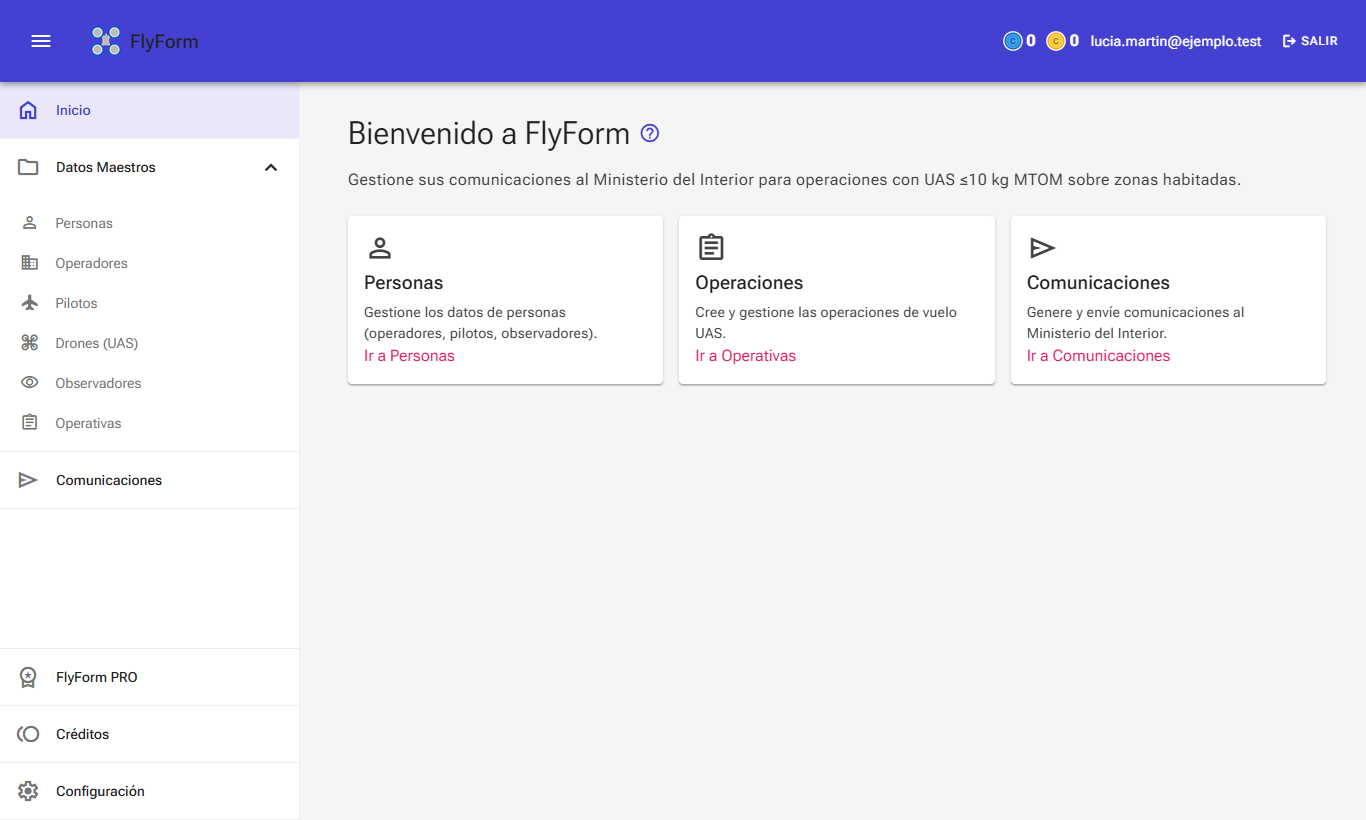
Cómo está organizada la web
El menú lateral agrupa las páginas por lo que contienen:
| Sección | Para qué sirve |
|---|---|
| Personas | Los datos de identidad (documento, nombre, dirección, contacto) que reutilizan operadores, pilotos y observadores. |
| Operadores | El operador UAS que presenta la comunicación, con su número de registro y medio de notificación. |
| Pilotos | Pilotos a distancia con su certificado de competencia, formación y seguro. |
| Drones (UAS) | Las aeronaves: identificación, clase, especificaciones técnicas y equipamiento. |
| Observadores | Personas que acompañan al piloto como observadores. |
| Representantes | Personas que presentan las comunicaciones en nombre de un operador (obligatorio para empresas). |
| Operativas | Plantillas de operación reutilizables: tipo, altura, zona de vuelo en el mapa, lugares de protección y recuperación y comunidades autónomas afectadas. |
| Comunicaciones | Las comunicaciones al Ministerio: cada una combina un operador con una o varias líneas (operativa + piloto + dron + fecha). |
| Mossos d'Esquadra y Mandos | Solo si comunicas en Cataluña: los datos de más que pide el formulario de la Generalitat, los mandos, los documentos y el relleno con la extensión. |
| FlyForm PRO, Créditos y Configuración | La extensión PRO, el saldo de créditos para presentar y las preferencias de la cuenta. |
Flujos de trabajo
Estos son los recorridos habituales por la web. Cada paso enlaza con la página del manual que lo explica.
1. Primeros pasos
Solo la primera vez.
- Crea tu cuenta o entra con Google.
- Elige tu contraseña de datos.
- Configura tu operador (o impórtalo desde la extensión).
2. Preparar los datos
Una vez; después solo se amplían.
- Da de alta personas, pilotos y observadores.
- Añade tus drones (puedes partir de un modelo estándar).
- Crea las operativas donde vuelas, con su zona en el mapa.
3. Componer una comunicación
- Nueva comunicación: descripción y líneas de operación.
- Revisa el resumen: fechas, antelación y coste.
- Guardar y preparar: queda lista para presentar (no consume créditos).
4. Presentar
Al presentar se consumen los créditos. Elige una vía:
- Rellenar en el Ministerio con la extensión FlyForm.
- Descargar el PDF y presentarlo por RedSARA con la guía.
5. Repetir una comunicación
- En la lista, pulsa Clonar en una comunicación anterior.
- Pon las fechas nuevas y vuelve a preparar.
6. Trabajar junto a la extensión
- Importa los datos que ya tenías en la extensión FlyForm.
- Con la extensión conectada a tu cuenta, sus desplegables usan los datos de la web FlyForm.
- En el mapa, importa zonas dibujadas en ENAIRE Drones.
Estados de una comunicación
- Borrador: se puede guardar a medias y editar todo lo que haga falta.
- Preparada: revisada y lista. No se edita (salvo que vuelvas a borrador) y todavía no ha consumido créditos.
- Presentada: al rellenar el formulario del Ministerio o al descargar el PDF. Es en este paso cuando se cobran los créditos; a partir de aquí la comunicación queda fijada tal cual.
Más detalle en Preparar y presentar.
Reglas que comprueba la web
- Las operaciones de una comunicación deben caber en 5 días naturales.
- La comunicación se presenta con al menos 5 días naturales de antelación a la primera operación.
- Con un dron Solo FPV el observador es obligatorio; con Normal o FPV, recomendable.
- Piloto y observador de una línea no pueden ser la misma persona.
Un borrador puede guardarse sin cumplirlas; se exigen al preparar y al presentar.