 Manual de la web FlyForm
Ir a la web FlyForm
Crear o editar una operativa
El editor de operativas combina los datos de la operación con un mapa en el que dibujas la zona de vuelo y marcas los lugares de protección y recuperación. Mientras lo haces, a la derecha ves las restricciones de ENAIRE que afectan a esa zona.
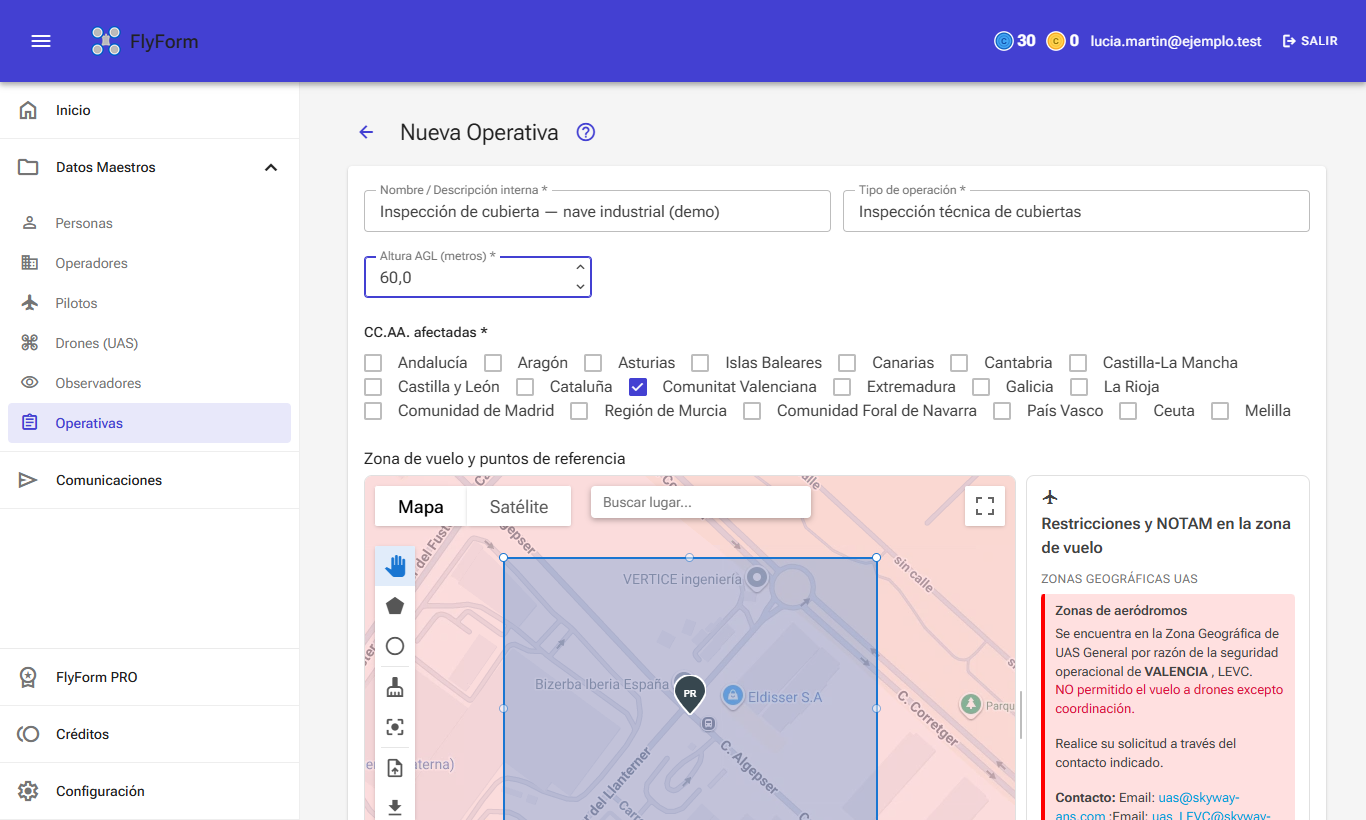
Datos de la operación
- Nombre / descripción interna: para reconocerla en tus listas (no va al Ministerio).
- Tipo de operación: el que verá el Ministerio (inspección, grabación audiovisual, fotogrametría…).
- Altura AGL en metros.
- Fecha prevista, hora de inicio y hora de fin previstas (opcionales): la extensión FlyForm las propone al elegir esta operativa en el formulario del Ministerio. Sin ellas propone hoy + 5 días y tu primer preset de horario. Las operaciones que tenías guardadas en la extensión se suben solas como operativas, con su fecha y horario, al abrir el formulario del Ministerio con tu cuenta conectada.
- CC.AA. afectadas: se marcan solas según la zona dibujada (o los puntos marcados); puedes corregirlas a mano.
Los valores con los que empieza una operativa nueva (tipo, altura y comunidades) se configuran en Configuración → Preferencias de operativa nueva.
El mapa
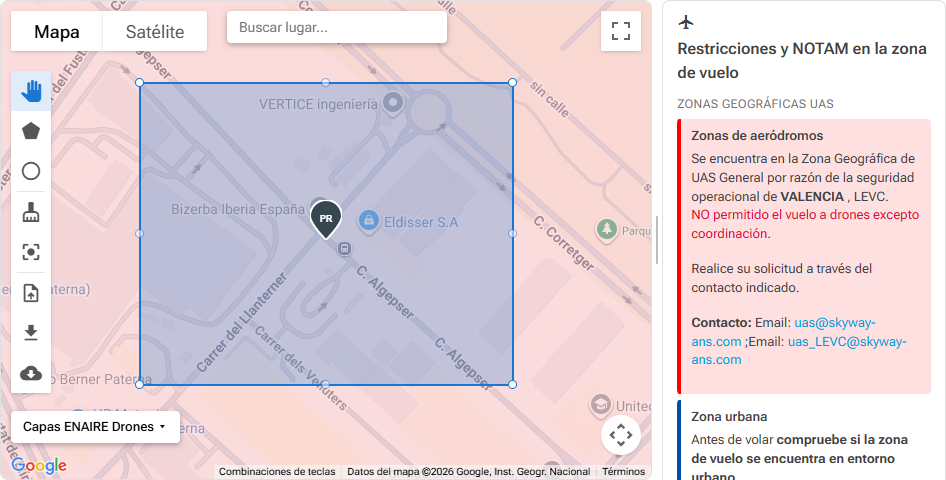
Barra de herramientas (izquierda)
| Botón | Qué hace |
|---|---|
| Mano | Mover el mapa sin dibujar. |
| Polígono | Dibujar la zona de vuelo punto a punto; se cierra pulsando el primer punto. |
| Círculo | Dibujar la zona como un círculo (se guarda como polígono). |
| Flechas en cruz | Mover la zona: arrástrala entera; los puntos de protección y recuperación se mueven con ella. Pulsa la mano para volver a editar los vértices. |
| Limpiar | Borrar la zona y los puntos de protección y recuperación. |
| Centrar | Encuadrar la zona y los puntos. |
Fuera del modo Mover, la zona se ajusta arrastrando sus vértices. Arriba tienes el buscador de lugares y el cambio entre mapa y satélite; abajo, el botón Capas ENAIRE Drones muestra u oculta las zonas geográficas UAS y los NOTAM.
Lugares de protección y recuperación
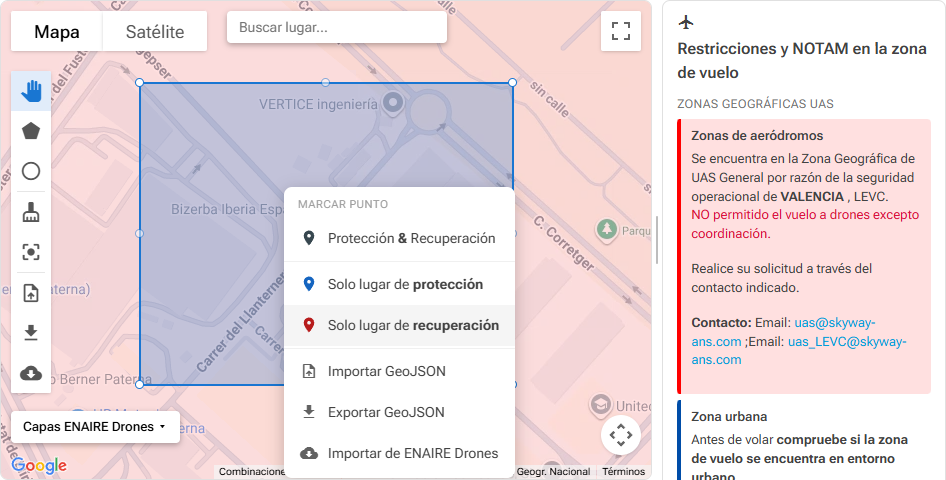
- Haz clic derecho sobre el mapa (o una pulsación larga en móvil o tableta) y elige Protección & Recuperación (el mismo punto para ambos), Solo lugar de protección o Solo lugar de recuperación.
- Los marcadores se pueden arrastrar para afinar su posición. Deben quedar dentro de la zona de vuelo: si no, se avisa.
- También puedes escribir las coordenadas a mano debajo del mapa.
En el mismo menú están:
| Opción | Qué hace |
|---|---|
| Importar GeoJSON | Cargar la zona desde un archivo .geojson. |
| Exportar GeoJSON | Descargar la zona a un archivo, compatible con la extensión y con ENAIRE. |
| Importar de ENAIRE Drones | Traer una zona que hayas dibujado en ENAIRE Drones en este mismo navegador (necesita la extensión FlyForm). Si hay varias, eliges cuál. |
Restricciones y NOTAM de ENAIRE
El panel de la derecha lista las zonas geográficas UAS, NOTAM y espacios naturales que afectan a la zona dibujada (o a los puntos marcados), con los textos y contactos de ENAIRE:
- Al pasar el ratón por una restricción se resalta en el mapa su zona.
- Recortar una restricción de la zona: pulsa las tijeras de su tarjeta (recorta al momento), o haz clic derecho sobre la tarjeta, o selecciónala con un clic (queda resaltada) y haz clic derecho sobre ella en el mapa y elige Recortar «…» de la zona de vuelo. Se quita de la zona la parte que cae en la restricción, dejando además un margen (2 metros por defecto; se cambia en Configuración → Mapa). Si la zona se parte en trozos, se queda el que contiene el lugar de protección; si no hay punto o cae fuera, el más grande. Si algún punto de protección o recuperación queda fuera de la zona recortada, se borra. Si toda la zona cae dentro de la restricción, se borra la zona con sus puntos. Si la restricción tiene varias geometrías se recortan todas y se aplica el resultado. Como la zona solo admite un contorno, una parte de la restricción que queda dentro de la zona sin tocar su borde se une al borde con un canal estrecho (del ancho del margen). Justo después puedes pulsar Deshacer.
- La zona urbana, que aparece casi siempre, va la última, en su propio apartado.
- Las restricciones con el mismo texto aparecen juntas en una sola tarjeta (por ejemplo «Zona urbana · 3 zonas»), y se resaltan todas a la vez.
- Si está disponible, el botón Resumen con IA resume si se puede volar en categoría abierta y si hay restricción de altura. Es orientativo: revisa siempre los textos completos.
- El ancho del panel se ajusta arrastrando la barra entre el mapa y el panel (doble clic para volver al ancho inicial).
Debajo del mapa
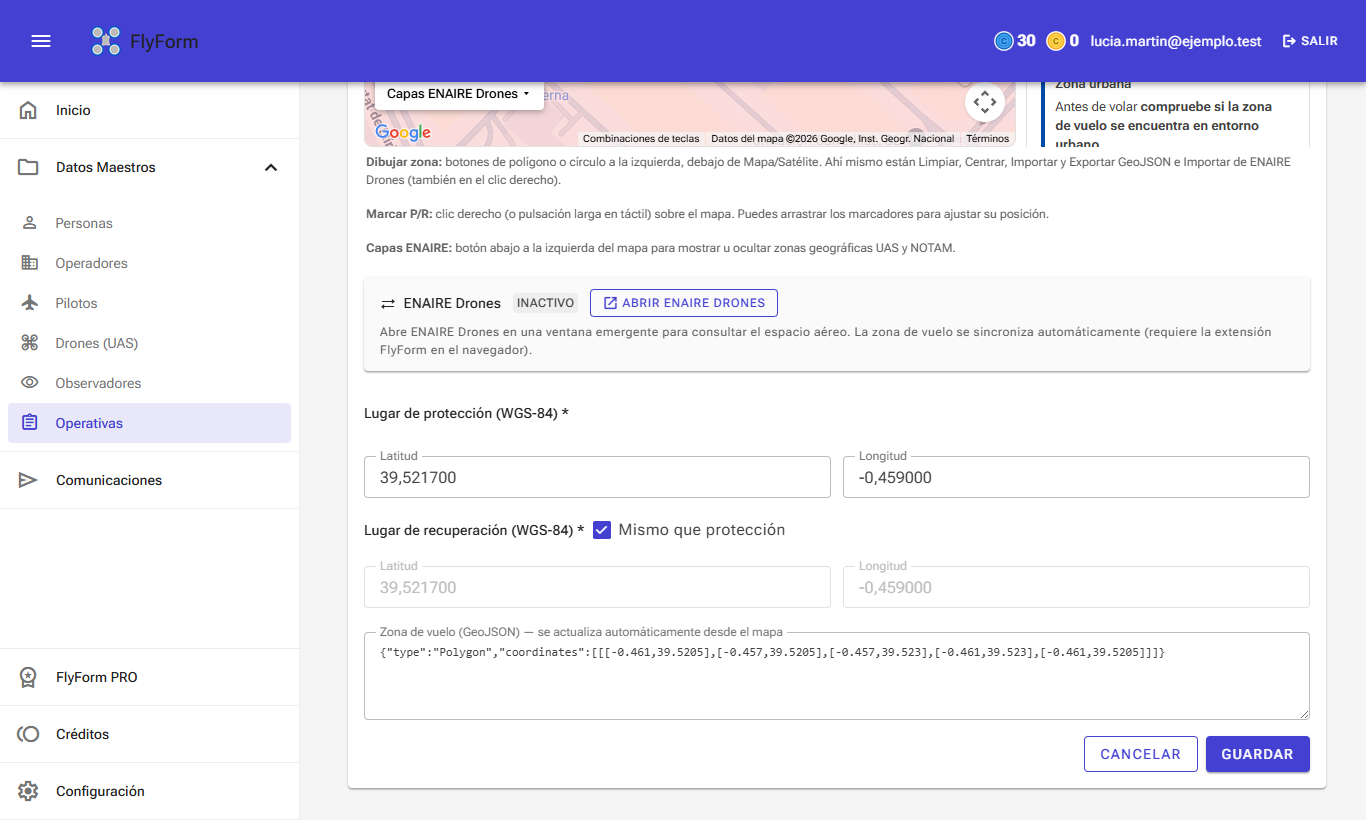
- ENAIRE Drones: Abrir ENAIRE Drones abre ENAIRE en otra ventana y, con la extensión FlyForm, mantiene la zona sincronizada entre las dos ventanas.
- Lugar de protección y de recuperación en coordenadas WGS-84; marca Mismo que protección si coinciden.
- Zona de vuelo (GeoJSON): se actualiza sola desde el mapa; también puedes pegar una zona aquí.
- Pulsa Guardar. Si sales con cambios sin guardar, la web te pregunta antes.