 Manual de la web FlyForm
Ir a la web FlyForm
Preparar y presentar una comunicación
La ficha de una comunicación muestra todos sus datos y, según su estado, lo que puedes hacer con ella.
Estados
Nueva → Borrador → Preparada →
Presentada → Aprobada / Rechazada
| Estado | Qué significa | Qué puedes hacer |
|---|---|---|
| Borrador | Guardada, puede estar a medias. | Editarla, revisar el resumen y prepararla. Se abre en su resumen; Editar pasa a la edición. |
| Preparada | Revisada y lista. Aún no ha consumido créditos. | Presentarla (Ministerio o PDF) o volver a borrador para cambiar algo. |
| Presentada | Ya se han cobrado los créditos y sus datos quedan fijados. | Volver a rellenar el Ministerio o descargar el PDF las veces que quieras, sin coste. |
Si borras un piloto, dron, observador u operador que usa una comunicación preparada, esta vuelve sola a borrador
para que elijas otro.
La comunicación preparada
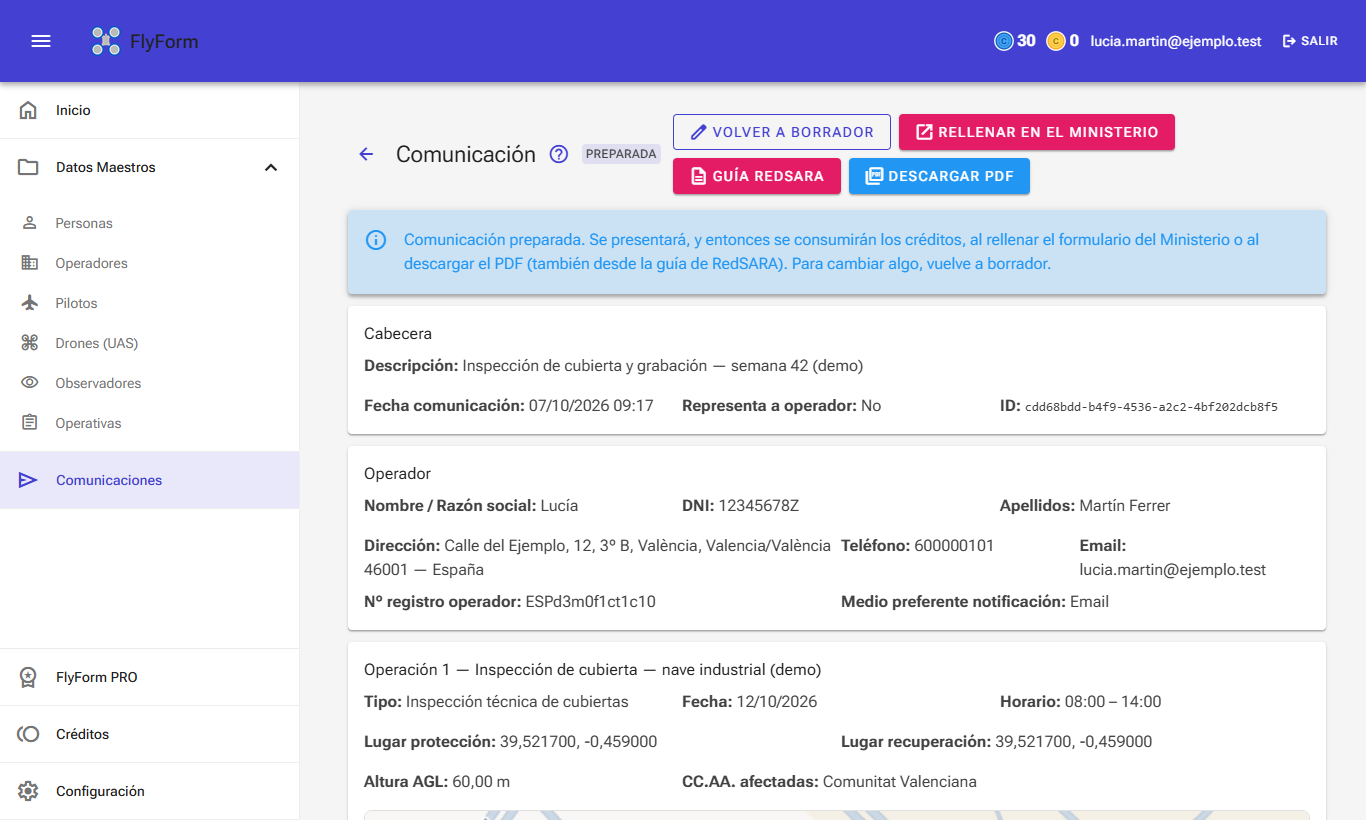
- Volver a borrador: para cambiar algo. No hay nada que devolver, porque preparar no cobra.
- Rellenar en el Ministerio, Guía RedSARA y Descargar PDF: las vías para presentarla (abajo).
Al presentar se consumen los créditos
Una preparada pasa a presentada —y es entonces cuando se cobran los créditos— al rellenar el formulario del Ministerio o al descargar el PDF (desde la ficha o desde la guía de RedSARA). Antes se muestra este aviso:
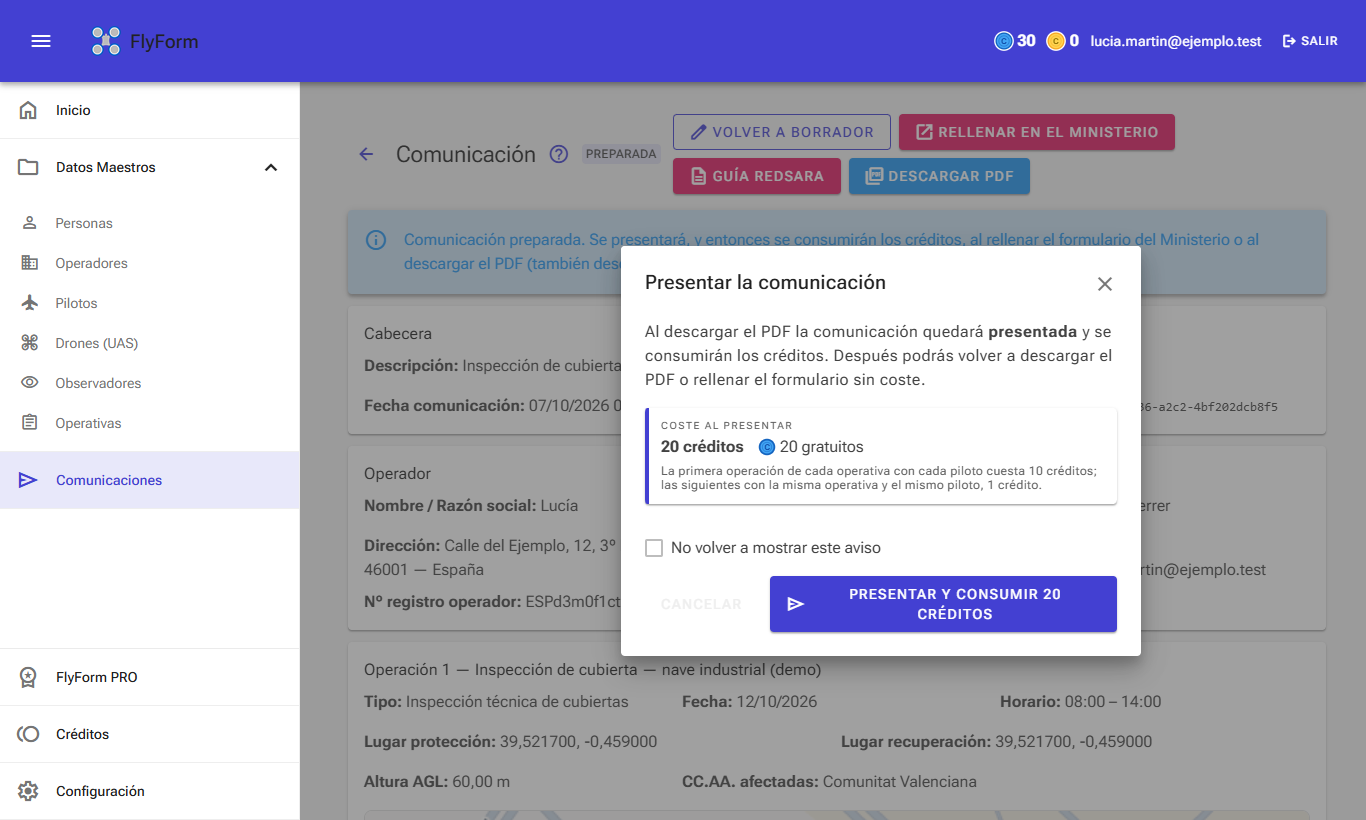
- Presentar y consumir N créditos continúa; Cancelar no hace nada.
- No volver a mostrar este aviso: deja de preguntarse. Se puede volver a activar en Créditos.
- Si no tienes saldo suficiente, el aviso sale siempre y no deja presentar: indica cuántos créditos faltan y enlaza a comprarlos.
Vía 1: Rellenar en el Ministerio (con la extensión)
Requiere la extensión FlyForm instalada en el navegador.
- Pulsa Rellenar en el Ministerio (y acepta el aviso de créditos si sale).
- Se abre la sede del Ministerio. Identifícate con Cl@ve o tu certificado.
- La extensión rellena el formulario: operador, representante si lo hay, y cada actividad con su piloto, dron, observadores, fechas y zona. En su panel verás una barra de progreso.
- Al terminar, el panel de la extensión indica si todo se ha rellenado bien o qué apartado hay que revisar.
- Revisa el formulario y fírmalo tú en la sede: FlyForm no firma ni envía nada por ti.
Si el navegador bloquea la ventana del Ministerio, permite las ventanas emergentes de la web FlyForm y vuelve a pulsar
el botón. Si la comunicación ya estaba presentada, repetir el relleno no vuelve a cobrar.
Vía 2: PDF y RedSARA
La sede de RedSARA (REG) no permite rellenar sus formularios de forma automática, así que la web FlyForm te da el PDF y una guía con todo lo que hay que copiar:
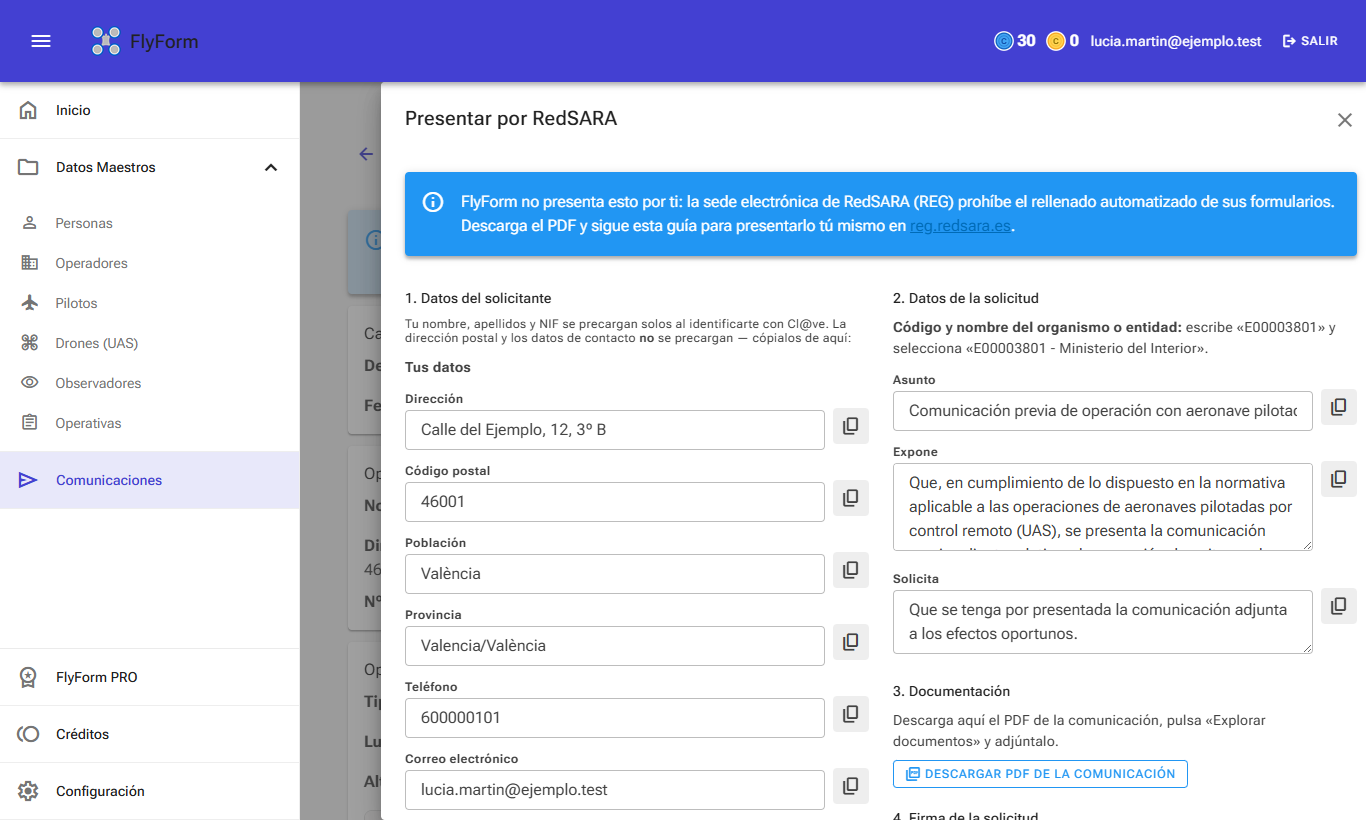
- Pulsa Guía RedSARA y abre reg.redsara.es.
- Copia tus datos de contacto (el nombre y el NIF se precargan al identificarte con Cl@ve).
- Como organismo, busca E00003801 (Ministerio del Interior) y copia el asunto, el «expone» y el «solicita» propuestos.
- Descarga el PDF desde la propia guía (o con Descargar PDF) y adjúntalo. Es aquí cuando se cobran los créditos si la comunicación estaba preparada.
- Revisa y firma la solicitud tú mismo en RedSARA.
El PDF también te sirve para presentarla por cualquier otra vía que prefieras.